「PLCの勉強をしたいけど、ソフトが高くて手が出ない」
「無料で使えるPLCソフトってないの?」
そんなあなたに向けて、本記事では無料で使えるPLCソフト(フリーソフト)を厳選して紹介します。
今回紹介するのは、以下の2つ:
- OpenPLC(完全オープンソース)
- CODESYS(商用レベルでも利用される定番ソフト)
現役エンジニアの視点で、特徴・使い方・メリット・注意点をわかりやすく解説します。
PLCフリーソフトとは?
PLC(Programmable Logic Controller)は、工場の自動化設備や制御装置に欠かせない存在です。しかし、市販のPLCソフトはライセンス費用が高額なことも多く、個人や学生にはハードルが高いのが実情です。
そんな中でも、無料で使えるフリーソフトを活用すれば、費用をかけずに学習やプロトタイピングが可能です。
1. OpenPLC|完全オープンソースのPLC環境
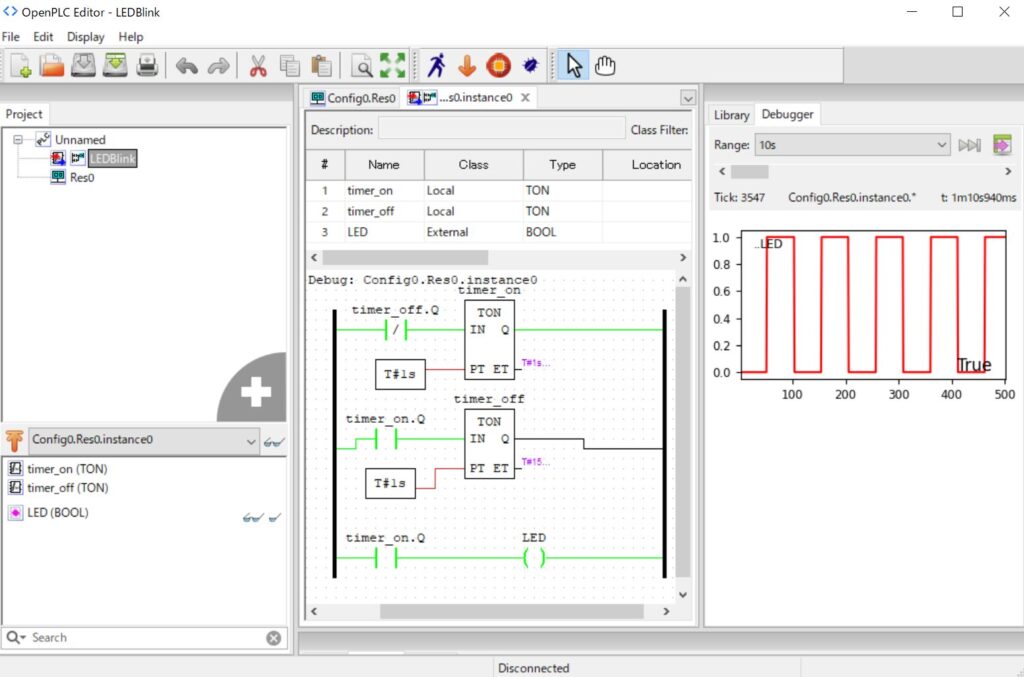
特徴
OpenPLCは、世界初の完全オープンソースPLCソフトウェア。以下のような機能が無料で利用可能です。
- ラダー(LD)、ファンクションブロック(FBD)などのIEC 61131-3準拠の言語対応
- WebベースのIDE(OpenPLC Editor)
- Raspberry PiやArduinoなどの実機と接続可能
- シミュレーション機能付き
メリット
- オープンソースなので改造・拡張が自由
- 学術・教育用途に最適
- 軽量で環境構築が簡単(Windows / Linux / macOS対応)
デメリット・注意点
- 一部機能は商用PLCソフトに比べると機能が制限される
- GUIの操作性はやや素朴
- ドキュメントが英語中心
こんな人におすすめ
- Raspberry PiなどでPLC制御を試したい人
- 無料で本格的にPLCを学びたい学生・個人開発者
- オープンソースに興味のあるエンジニア
私が実際に使ってみた感想
- UIが直感的で使いやすい
- シミュレーション機能により、リアルタイムでデバイスの様子とタイムチャートが表示可能で、デバッグ機能が充実している
- Rasberry pi での環境構築が簡単にでき、安価にPLCの学習ができた
今すぐ使ってみたい方へ
私が使ってみた際の作業記録を記事にしていますので是非参考にしてください。
- OpenPLCとRaspberry Pi 4BでLチカしてみた
- WindowsPCにOpenPLC Editorをインストールしてみた
- OpenPLC Editorによるラダープログラム作成方法
- OpenPLC Editor によるシミュレーション・デバッグ方法
2. CODESYS|商用レベルで使えるフリーPLCソフト
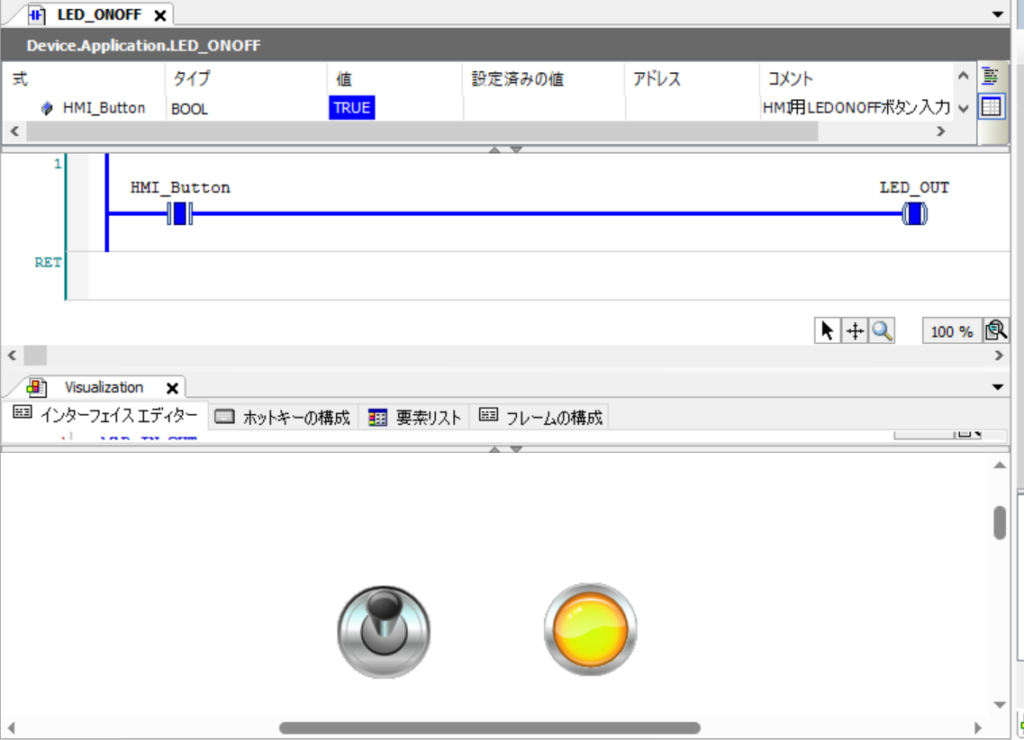
特徴
CODESYSは、欧州を中心に多くのPLCメーカーが採用している国際規格IEC 61131-3準拠の開発環境です。
個人や教育用途であれば、無料で使用可能な開発環境(CODESYS Development System)を使って本格的な制御開発を行うことができます。
メリット
- 商用PLCに近いUIと開発体験
- 実際の現場で使われる開発手法を学べる
- 多彩な言語(LD, FBD, ST, IL, SFC)に対応
- ソフトPLC(CODESYS Control Win)でPCをPLC化できる
デメリット・注意点
- 実機との接続にはライセンス費用が必要になるケースもある
- 初心者にはやや取っ付きにくい部分もあり
- 一部UIは英語表記(日本語化は可能)
こんな人におすすめ
- 実務に近い形でPLC開発を学びたい人
- CODESYS対応PLCを使用予定の学生・エンジニア
- ST(構造化テキスト)を使って制御ロジックを組みたい人
今すぐ使ってみたい方へ
私が使ってみた際の作業記録を記事にしていますので是非参考にしてください。
実機がなくてもOK?PCシミュレーションのすすめ
どちらのフリーソフトも実機がなくてもPC上でシミュレーション可能です。
特にCODESYSでは、CODESYS Control Winという仮想PLC環境を使って、PCをそのままPLCとして動作させることもできます。
OpenPLCでも、Webベースでラダーを動かすシミュレーション環境があるため、導入ハードルが低いのが魅力です。
まとめ:目的に合わせて選ぼう
| ソフト名 | 特徴 | おすすめ用途 |
|---|---|---|
| OpenPLC | オープンソース、軽量、実機と連携可能 | 教育・趣味・個人開発 |
| CODESYS | 商用レベルの開発環境、STに強い | 実務寄りの学習、転職準備 |
無料で始められる今こそ、PLCのスキルアップを図るチャンスです!
自分の目的にあったツールを選び、ぜひ触ってみてください。