はじめに
産業用PLCのプログラミングに欠かせない「CODESYS」。
今回は、CODESYSの開発環境(CODESYS Development System)をWindowsにインストールする方法を、初心者にもわかりやすく解説します。
インストール方法
CODESYS Storeにアクセス&アカウント登録
CODESYSをダウンロードするには、「CODESYS Store」という専用サイトへの登録が必要です。
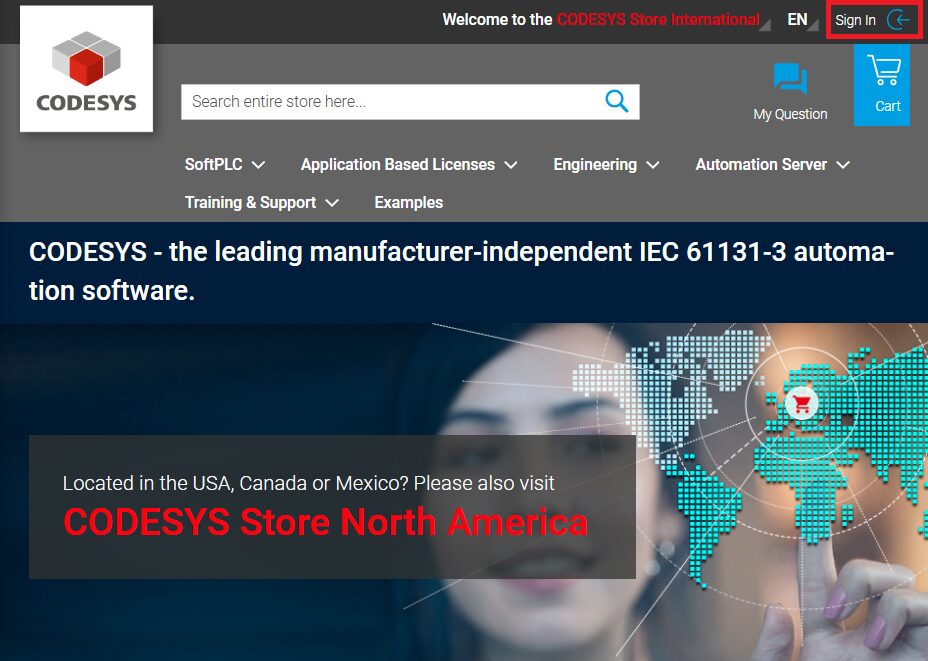
- CODESYS Store(https://store.codesys.com/en/)にアクセス
- 画面右上の「sign in」をクリック
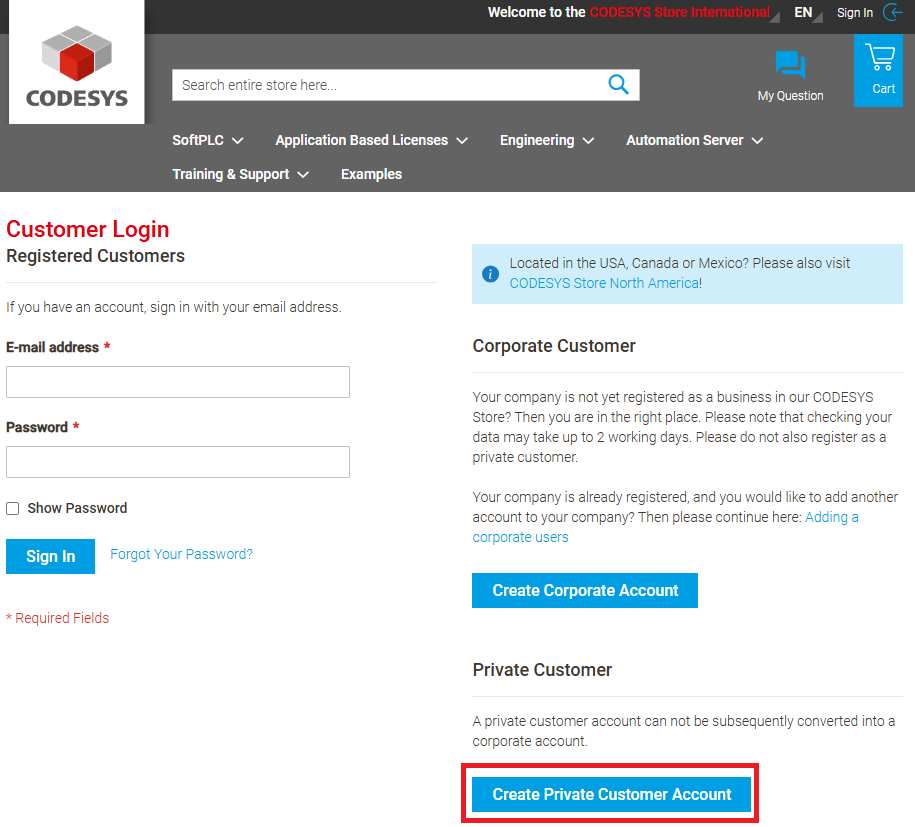
- 個人利用でアカウントを作成する
右下「Create Private Customer Account」をクリック
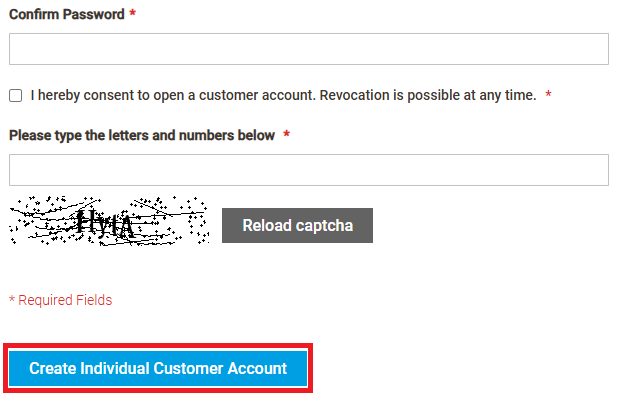
- 必要事項を記入し、「Create Individual Customer Account」をクリック
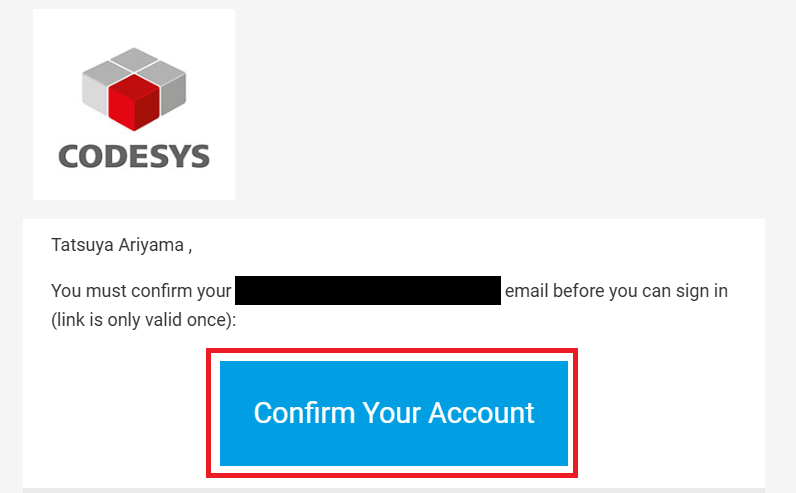
- 以下のメールが届くので、「Confirm Your Account」をクリック
→メール認証ログインが完了する
インストーラをダウンロード
ログイン後、以下の手順で開発環境をダウンロードします。
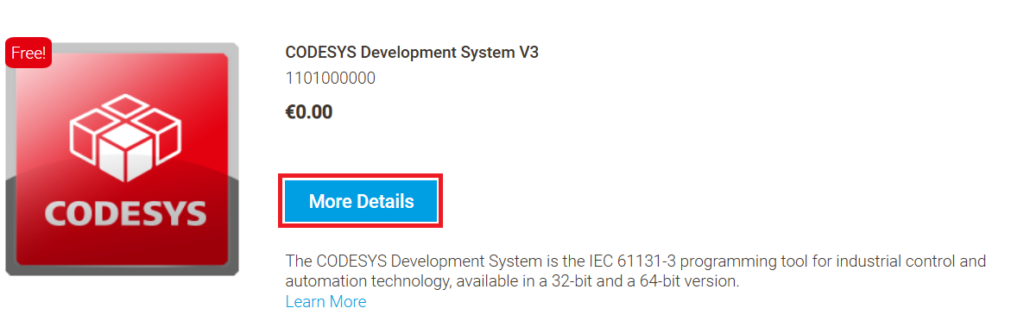
- 「CODESYS Development System V3」を検索

- 「More Detail」ボタンをクリック
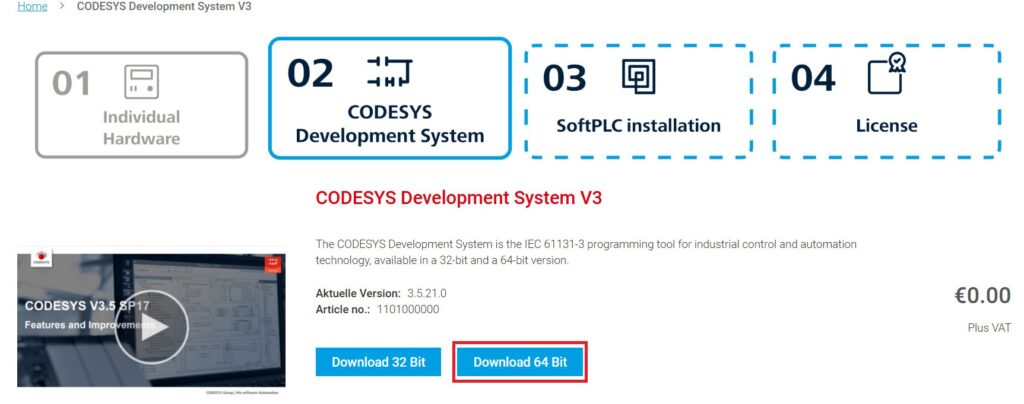
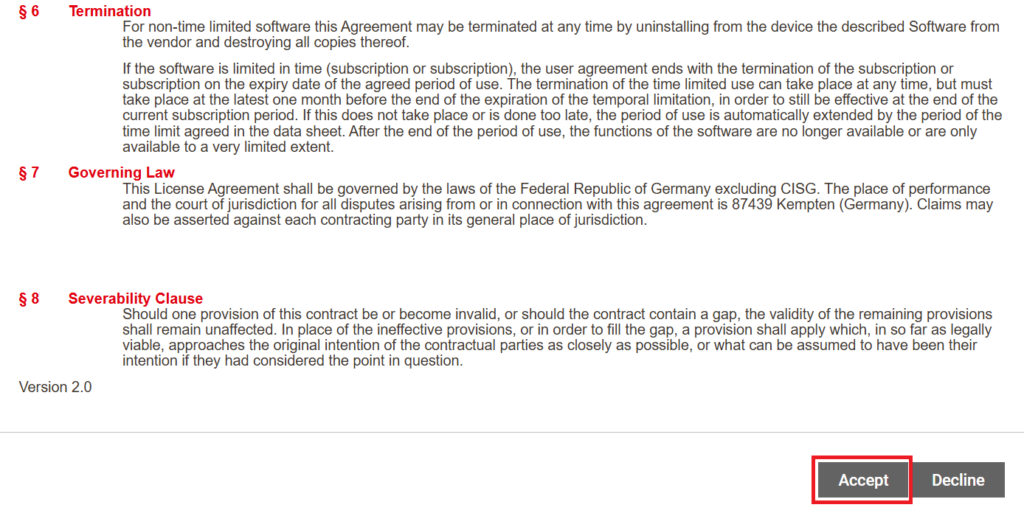
- 「Download」ボタンをクリック
- 使用許諾(License Agreement)を承諾(Accept)
インストーラを実行してセットアップ
- ダウンロードした
.exeファイルを実行する

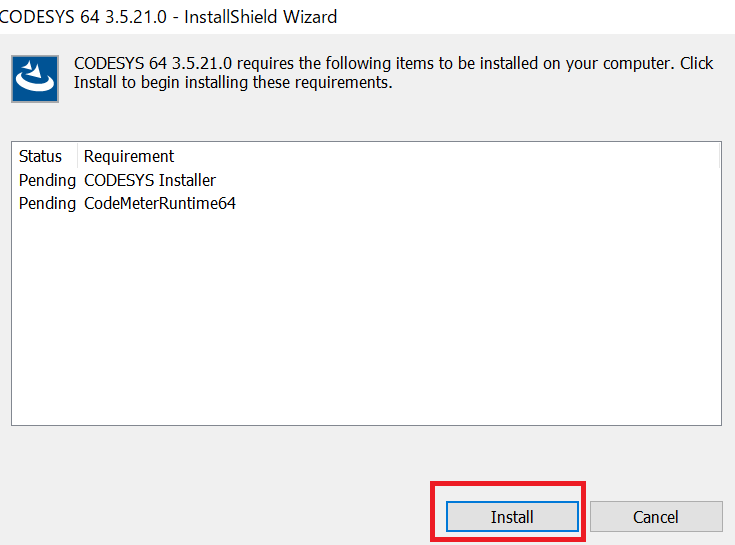
- インストールウィザードにて「Install」ボタンをクリック
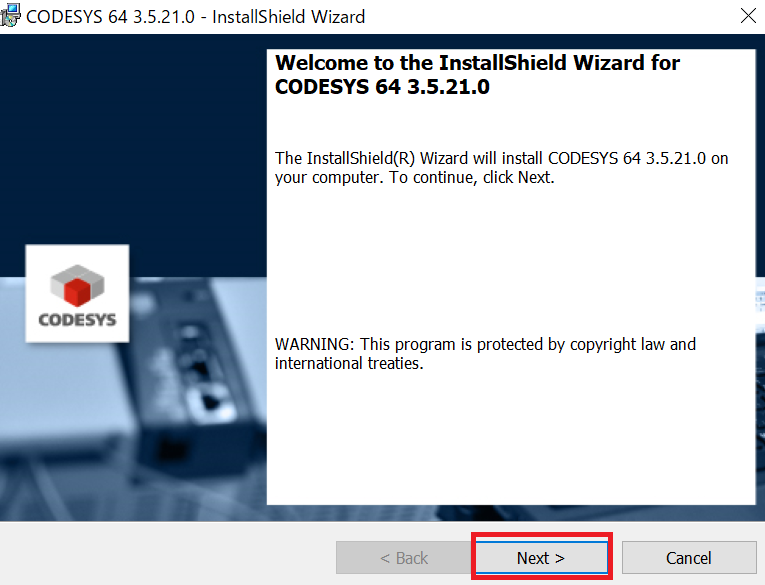
- 「InstallShield Wizard 」ダイアログが出力されたら「Next」をクリック
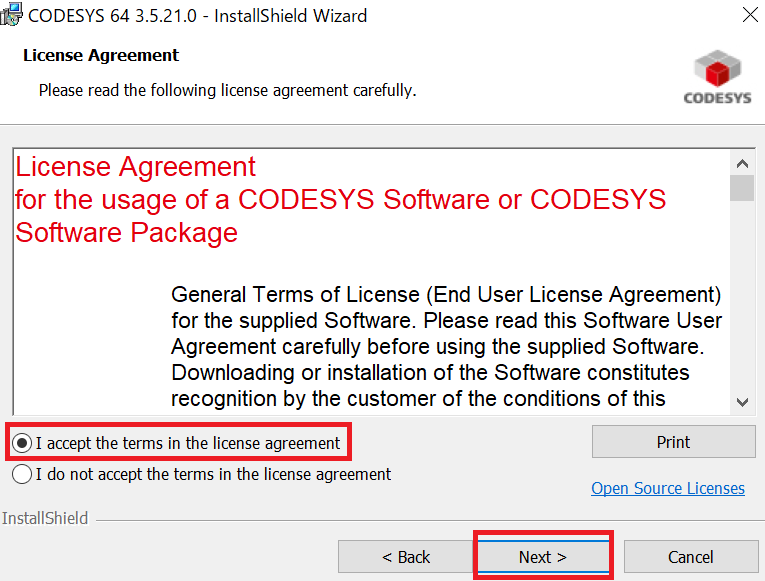
- 使用許諾に同意
「I accept the terms in the license agreement」を選択後、「Next」ボタンをクリック
- 「I have read the information」を選択し「Next」ボタンをクリック
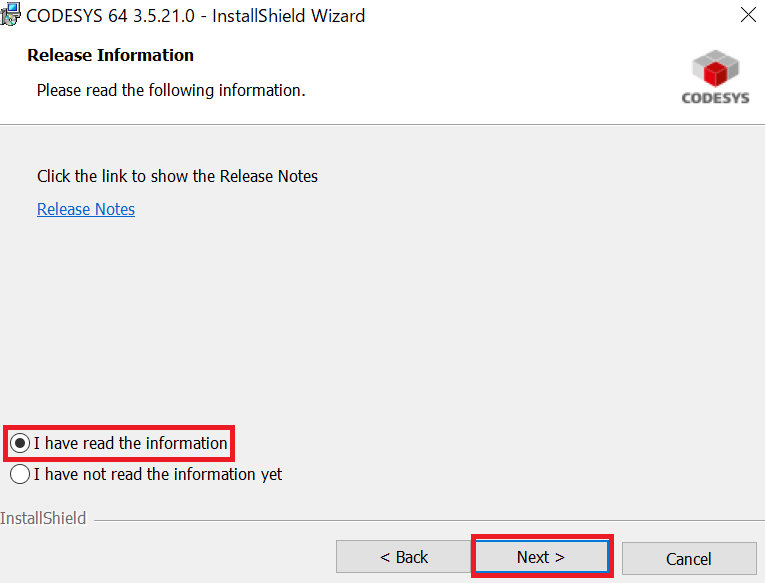
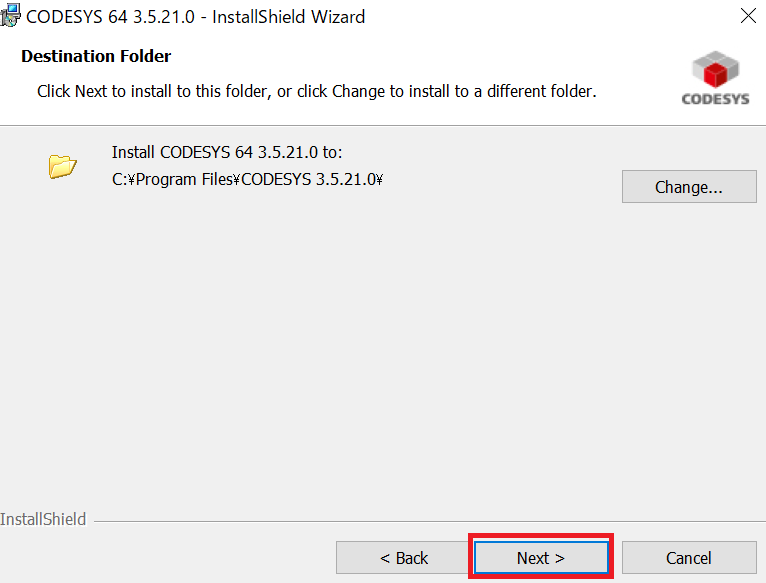
- インストール先はデフォルトでOK
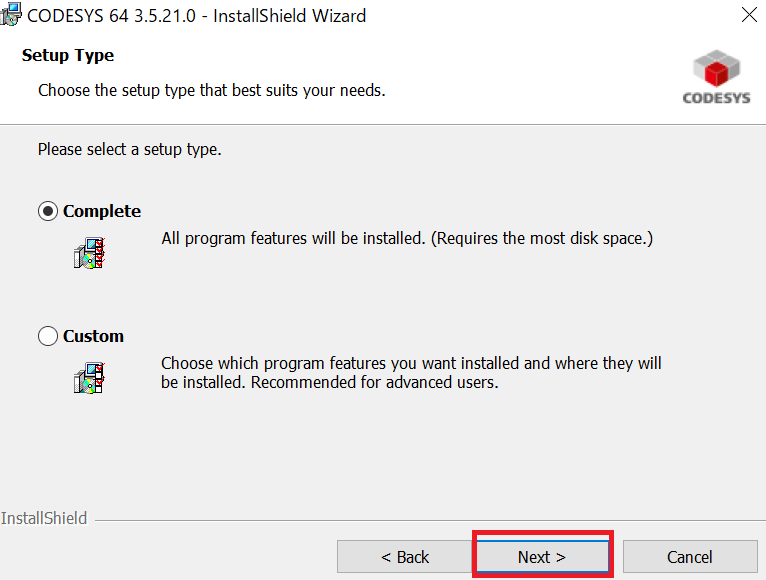
- Setup Typeはデフォルト設定(Complete)のまま「Next」ボタンをクリック
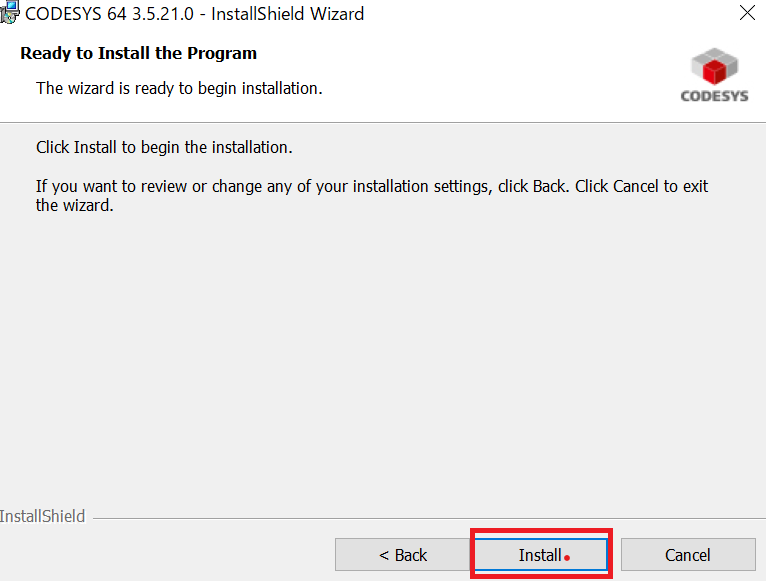
- 「Install」ボタンをクリック
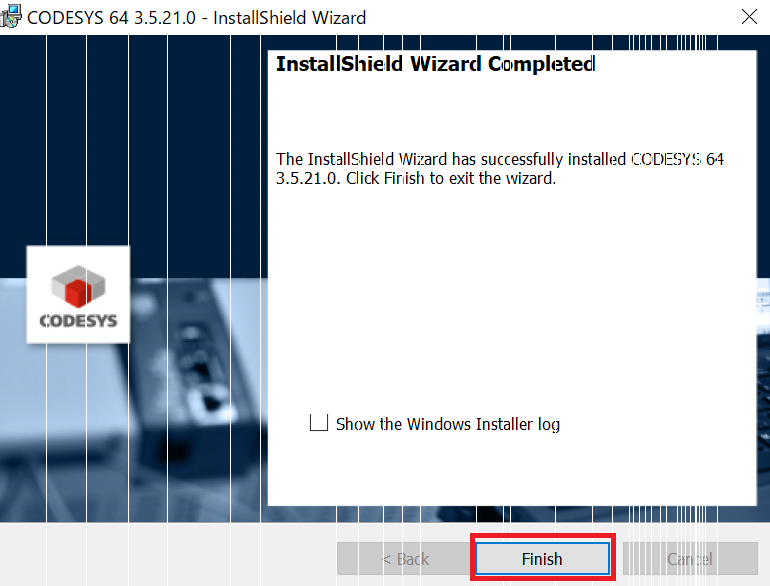
- 「InstallShield Wizard Completed」ダイアログが出力されたら「Finish」をクリック
CODESYSを起動して確認
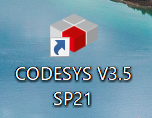
- インストール後、スタートメニューまたはデスクトップから「CODESYS」を起動します
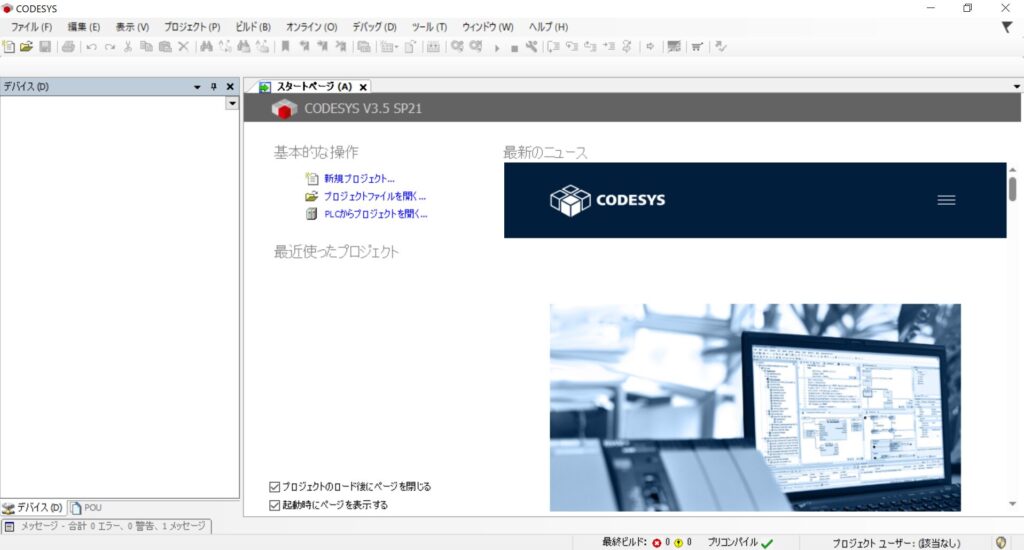
- プロジェクト作成画面が表示されればインストール成功です!
おわりに
CODESYSの導入は少しだけ手順が多いですが、慣れてしまえば簡単です。
次回はCODESYSでRaspberry Piを動かす記事も公開予定なので、ぜひチェックしてください!

社内外で評価されるエンジニアになる、ひいてはエンジニア人生を楽しくするためには、
日常のインプットとアウトプットの重要性が日に日に増していることを実感しています。
そのなかで、私は「書籍による学習」と「ブログによるアウトプット」を強くおすすめしております。
その重要性や効果の実感をブログに書いてみましたので、参考にしていただければ幸いです。